Download Gratis

Download Gratis
Dalam sesi kali ini, ada kabar baik buat kawan-kawan semua. ya saya mau bagi-bagi software buat anda yang suka akan internet, khususnya bagi yang berminat untuk bisa membuat website sendiri.

Untuk produk-produk di bawah ini saya sudah mendapatkan hak Resale Right atau hak jual ulang, tapi buat kawan-kawan semua khusus saya berikan gratis. Beberapa produk merupakan dalam format ZIP, silahkan gunakan winzip untuk mengekstraknya. Untuk membacanya, anda memerlukan Acrobat Reader versi 5.0 ke atas.


Klik di sini jika anda belum memiliki program Winzip.


Klik di sini jika anda belum memiliki program Acrobat Reader


• How to build HTML


Dengan e-book ini kita diajarkan cara menggunakan perintah-perintah HTML dasar dan tingkat lanjut. Di buat dalam format yang mudah untuk di ikuti. untuk mendownload silahkan klik disini atau klik :



undefined


  • Search Engine Optimization Made Easy


  • Strategi sederhana yang dapat anda pakai untuk optimalisasi website atau blog anda di search engine. Ikuti tipsnya dan dapatkan traficc sebanyak mungkin ke website atau blog anda. Untuk mendownload silahkan klik disini atau klik :


  • Instant Site Maker


  • Software ini akan mempermudah anda membuat website dalam waktu yang singkat. Cukup baik bila anda tidak memerlukan website yang kompleks. Untuk mendownload silahkan klik disini atau klik :


  • Java Buttons


  • Dengan kumpulan button dan menu yang menggunakan java script ini, bisa mempercantik website ataupun blog milik anda, untuk mendownload silahkan Klik disini atau klik :


  • Web Template


  • Kumpulan template web propesional yang dapat anda gunakan untuk mendesain website anda. Untuk mendownload silahkan klik disni atau klik :


  • Banner


  • Merupakan kumpulan banner cantik untuk mempromosikan website anda.
    Untuk mendownload silahkan klik di sini atau klik :


  • Meta Tag Master


  • Program untuk membuat meta tags, sehingga mempermudah pencarian website atau blog anda di search engine. Untuk mendownload silahkan klik di sini atau klik :


  • E-book "Menjadi Jutawan Via Internet"


  • E-book ini menjelaskan cara dan strategi mendapatkan penghasilan besar dengan memanfaatkan internet. Cara tsb antara lain : menjadi pembuat web professional, membuat "Web Pencetak Uang Otomatis" dengan konsep affiliasi & reseller, dan lain-lain. Dilengkapi pula dengan file-file latihan untuk memperjelas tuntunan praktis kami.


  • Script Web Affiliasi


  • Script Web Pencetak Uang Otomatis siap pakai dengan konsep affiliasi. Anda tinggal mengganti teks dan gambar sesuai dengan produk dan layanan anda!


  • Script Web Reseller


    Script Web Pencetak Uang Otomatis siap pakai dengan konsep reseller. Anda tinggal mengganti teks dan gambar sesuai dengan produk dan layanan anda!


  • FletMail


    Software ini memungkinkan anda untuk mengirim e-mail untuk berapapun jumlah penerima dengan sekali klik. Anda dapat menggunakan tags untuk mengganti kata-kata yang sesuai untuk penerima yang berbeda. Dengan demikian, setiap penerima akan merasa mendapat e-mail personal dari anda.


  • Image Capture


  • Dengan menggunakan software ini, anda dapat menangkap image dari layar komputer anda.


  • IP Ad Web Sender


  • Software ini memungkinkan anda untuk mengirimkan promosi kepada komputer-komputer yang terhubung dengan internet berdasarkan range IP addressnya.


  • Instant Software Downloads


  • Software yang bisa anda download adalah : Instant Unzip, HTML Compressor, IP Blocker, Link Evaluator, Site Submitter, Pop Up Zapper, Secret Popup Maker, HTML E-mail Link Encrypter, File Destroyer, Internet Explorer Blaster, MRU Wizard, Java Source Machine I, Java Source Machine II, Traffic Wizard, Password Manager, JavaScript Compressor, HTML Encryptor, Fast HTML Remover, Password Generator, File Splitter, HTML Editor, Picture Gallery Maker, Instant Notification.


  • The Building of a Better Website


  • Berisi tips-tips berharga bagaimana membangun sebuah website yang baik. Patut dimiliki untuk mendukung karir anda sebagai webmaster.


  • Magic Subscriber


  • Demi meningkatkan penjualan bisnis anda, anda dapat menggunakan software ini. Software ini mudah digunakan untuk menghasilkan prospek dan customer baru! Anda akan memiliki alat khusus yang akan menangkap data e-mail pengunjung tanpa mereka perlu menuliskannya!


  • Reprint Rights Magic


  • Bagaimana cara menghasilkan uang tanpa perlu menggunakan produk anda sendiri ? Bagaimana menggunakan rangkaian produk orang lain untuk menciptakan produk anda ? Informasi penting bagi anda yang ingin menghasilkan uang tanpa perlu merancang produk.


  • Instant eMail Scramble


  • Apakah anda jengkel dengan banyaknya junk mail yang anda terima setiap hari ? Dengan menggunakan utility ini, alamat e-mail anda di website anda akan terlindungi dari mesin penuai e-mail untuk keperluan spam! Alamat e-mail anda akan tetap terbaca oleh pengunjung website anda, dan juga berfungsi seperti biasa bila pengunjung mengklik link e-mail anda.


  • Pure Profit Software


  • Paket produk software yang sangat menarik! Berisi produk-produk pilihan seperti : Affiliate Defender, Instant Affiliate Link Master, Instant Meta Maker, Instant Bookmark, JavaScript Magic, dll.


  • PopUps Generator


  • Dengan menggunakan software ini, anda dapat membuat popups window dari website anda. Anda dapat memanfaatkannya untuk meningkatkan rasio penjualan dan pendaftar mailing list anda.


  • 99 Websites You Should Have Bookmarked..But Probably Don't


  • Internet dipenuhi dengan informasi gratis, sarana penghasil uang dan sumber lainnya. Hanya saja, mungkin anda tidak tahu tempat menemukannya.
    Informasi dalam e-book ini akan memberikan alamat websitenya untuk anda!
    The Embarrasingly Simple Way I Grabbed the #1 Position in Google, Yahoo & AOL
    Search engine merupakan gudangnya traffic. Dapatkan rahasianya bagaimana cara meraih posisi teratas di hasil pencarian pada 3 search engine terpopuler!


  • Intraday Basic


  • Bambang Hariyadi membeberkan 2 strategi andalannya dalam membaca "CandleStick" yang terbukti menghasilkan $4500 dalam seminggu !! (Forex market http://www.betonmarkets.com). Anda ingin mendapatkan $4500 minggu depan? Miliki segera e-book ini, dan dapatkan strateginya!


  • The TrafficJam Formula


  • Salah satu kunci keberhasilan bisnis di internet adalah jumlah traffic/pengunjung yang dihasilkan oleh suatu website. E-book ini memberikan informasi menarik cara menghasilkan sebanyak mungkin traffic ke website anda dalam waktu singkat! Baca secara detail di websitenya bagaimana sang penulis berani menjamin keberhasilan anda dalam mencari traffic!


  • The Affiliate Marketing Success Road Map


  • Jika anda ingin menjadi affiliate/reseller yang sukses, maka e-book ini untuk anda! Anda akan diberi cara mencapai sukses dengan merencanakan dan mendesain sistim yang efektif untuk mendatangkan profit.


  • Newbie's Guide to Online Fortunes


  • E-book ini berisi petunjuk mengenai prinsip dasar dan cara sederhana untuk memulai bisnis on-line anda !


  • How to Write and Publish Your Own eBook in as little as 7 Days


  • Bagaimana cara membuat dan mempublikasikan sebuah e-book yang sukses ? Anda akan mendapatkan informasinya di sini.


  • Internet Copycatting


  • 9 Model bisnis internet yang dapat anda tiru. Disertai dengan pembahasan pro dan kontra, detail mengenai setup, serta interview dengan pelaku bisnis untuk masing-masing model. Anda tidak perlu bingung lagi memikirkan model bisnis internet, tinggal tiru, dan mulailah menghasilkan uang !


  • Download Page Generator


  • Dengan menggunakan program ini, maka anda tinggal mengisi formulir pertanyaan dengan data-data yang diperlukan, dan secara otomatis halaman download/halaman ucapan terimakasih akan terbentuk untuk anda. Yang biasanya membutuhkan waktu 30 menit sampai satu jam untuk membuatnya, dengan program ini hanya butuh waktu satu menit saja !


  • Scroll Pops


  • Paket berisi 10 script yang mudah untuk digunakan. Anda dapat menggunakannya di website anda untuk membuat Confirmation Windows, Subscriber PopUps, Bookmark Windows, Alert Windows, dan lain-lain.


  • PHP Instant Scripts


  • Script-script pilihan telah kami sediakan untuk anda. Untuk kepuasan anda, script-script ini telah kami uji sebelumnya!


    Terdiri dari script :
    Affiliasi, Portal, Forum, E-Commerce, Hit Counter, Guest Book, Polling, Image Gallery, Classified Ad, Message Board, Search Engine, Event Calendar, Chat, News Publishing, Greeting Cards, User-Online, Mailing List, Simple Calendar, Calculator, Simple Counter, Unit Converter.


    SOFTWARE DAN E-BOOK BERHARGA LAINNYA UNTUK ANDA :


  • Wholesalers 2000 - Extreme Mega Edition


  • Website4Sale Secrets


  • 101 Auction Secrets Revealed


  • Don-Lapre Info Reports


  • Auction Prophet


  • Millenium Info Reports


  • The Cash Flow Deluxe : Info-Software Programs


  • Using NLP On eBay


  • Cyber Tactics 101


  • Internet Traffic Virus 2.0


  • Internet Success Ladder


  • Free Advertising System


  • Yahoo Secrets Revealed


  • 57 Free eBook Articles


  • WebPage-O-Matic (Personal Edition)


  • WebPage-O-Matic (Business Edition)


  • eZine Assistant


  • Priority Mailer


  • Internet Marketing Toolbar Pro


  • Cheap But Good


  • eBook Gold v3


  • Web Site and E-zine Promotion Made Easy


  • Amazing Marketing Tactics


  • TRAFFIC VIRUS


  • TYPEITIN SOFTWARE


  • KILLTIMER v4.9 SOFTWARE


  • WEB-O-RAMA SOFTWARE


  • CREATING PROFITABLE CLASSIFIED ADS


  • CASH FLOW REPORTER HOW TO SERIES


  • MAIL ORDER SERIES OF REPORTS


  • eBiz Tips Tricks


  • INTERNET DETECTIVE 5.0


  • TAKE THE INTERNET BY STORM


  • FILLOUT MANAGER


  • EXPRESS MAIL SERVER


  • EMS KEY GENERATOR


  • WEBFORCE


  • 5000+ ADSUBMITTER


  • DOUBLE YOUR BUSINESS


  • SEARCH ENGINE TACTICS


  • TARGETED DIRECT EMAIL GUIDE


  • OFFSHORE REPORT


  • 000 CLASSIFIEDS


  • AUCTION TIPS


  • 167 REPORTS


  • UNLIMITED PROFITS


  • INTERNET OPTIMIZER


  • CYBCASH SOFTWARE


  • LIST MANAGER


  • ARACHNOPHILIA


  • INSIDER SECRETS


  • MAKE YOUR ADS PULL LIKE CRAZY


  • INTERNET MARKETING PORTFOLIO


  • EARN A FORTUNE


  • WEBCELERATOR


  • CREATE YOUR OWN INFO PRODUCTS


  • AD/SALES LETTER TIPS


  • CHECKER SOFTWARE


  • 101 SECRETS


  • ONE MILLION ITEMS WHOLESALE


  • INTERNET TIPS REVEALED


  • Using TV


  • Legal Forms


  • Business Reports


  • Consumer Reports


  • Reference Reports


  • Well Known Books


  • Well Known Books


  • Volume 2 of the E-Business Encyclopedia Set


  • Volume 3 of the E-Business Encyclopedia Set


  • Historical Stuff


  • Anda ingin mendapatkan semua produk diatas? Jika ya silahkan klik disini atau klik Banner di bawah ini :



    Baca Selengkapnya - Download Gratis

    Tips dan cara membuat breadcrumb-navigation pada blogspot

    Tips dan cara membuat breadcrumb-navigation pada blogspot.
    Breadcrumb-navigation bisa membuat template kita lebih seo friendly, karena akan mempermudah search engine menemukan artikel-artikel kita. Navigasi ini di kenal dengan nama breadcrumb-navigation.
    Tidak hanya itu dengan adanya breadcrumb-navigation maka pembaca dapat dengan mudah melihat posisi artikel yang di baca serta mencari artikel dalam satu kategori. breadcrumb-navigation bisa di pasang pada template blogger dengan sedikit modifikasi templatenya, dengan begitu breadcrumb-navigation akan lebih mudah jika langsung di praktekkan.

    Langkah-langkah/ cara memasang breadcrumb navigation :
    1. Login ke blogger.com
    2. Klik Tata Letak.
    3. Pilih tab Edit HTML
    4. Click Download Full Template and
    please back up your template first.
    5. Kemudian beri tanda centang
    pada kotak kecil di samping
    tulisan Expand Template Widget.
    6. Silahkan cari kode ]]></b:skin>
    7. Copy lalu paste kode di bawah
    ini persis di atas kode ]]></
    b:skin>

    .breadcrumbs {
    padding:5px 5px 5px 0px;
    margin: 0px 0px 15px 0px;
    font-size:95%;
    line-height: 1.4em;
    border-bottom:3px double
    #e6e4e3;
    }

    8. Silahkan cari kode berikut pada
    template anda :
    <div class='post hentry uncustomized-post-template'>

    9. Copy lalu paste kode di bawah ini persis di bawah kode <div class='post hentry uncustomized-post-template'>

    <b:if cond='data:blog.homepageUrl == data:blog.url'>
    <b:else/>
    <b:if cond='data:blog.pageType == &quot;item&quot;'>
    <div class='breadcrumbs'>

    Browse &#187; <a expr:href='data:blog.homepageUrl' rel='tag'>Home</a>
    <b:loop values='data:posts' var='post'>
    <b:if cond='data:post.labels'>
    <b:loop values='data:post.labels' var='label'>
    <b:if cond='data:label.isLast == &quot;true&quot;'> &#187;
    <a expr:href='data:label.url' rel='tag'><data:label.name/></a>
    </b:if>
    &#187; <span><data:post.title/></span>
    </b:loop>
    </b:if>
    </b:loop>

    </div>
    </b:if>
    <b:else/>
    <b:if cond='data:blog.pageType == &quot;archive&quot;'>
    <div class='breadcrumbs'>
    Browse &#187; <a expr:href='data:blog.homepageUrl'>Home</a> &#187; Archives for <data:blog.pageName/>
    </div>
    </b:if>
    <b:else/>
    <b:if cond='data:navMessage'>
    <div class='breadcrumbs'>
    <data:navMessage/>
    </div>
    </b:if>
    </b:if>

    10. Kemudian Save Template.
    11. Tunggu beberapa saat sampai
    template anda tersimpan. Setelah selesai lihat pada posting anda tepatnya di atas judul artikel untuk menentukan berhasil tidaknya anda memasang breadcrumb-
    navigation
    . Jika berhasil maka breadcrumb-navigation nya akan tampil seperti di atas judul posting ini.
    Selamat mencoba..


    belajar seo blogspot, optimasi seo, cara membuat breadcrumb-navigation
    Baca Selengkapnya - Tips dan cara membuat breadcrumb-navigation pada blogspot

    Keterangan Mengenai Padding, Margin Dan Border Pada CSS

    Sering kali kita mendengar kata-kata Padding, Margin Dan Border pada CSS yang digunakan sebagai pengukuran dasar pada CSS.. Nah pada postingan ini saya akan memberikan sedikit Keterangan Mengenai Padding, Margin Dan Border Pada CSSdari ketiga Hal tersebut dan juga gunanya..

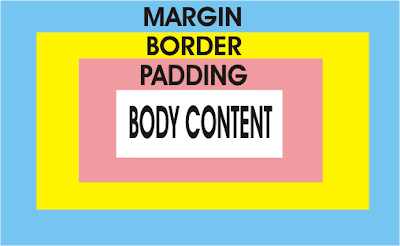
    Padding, Margin dan Border, sebelum saya menerangkan lebih jauh silahkan lihat skema gambar dibawah ini dulu

    undefined

    Nah dari keterangan diatas kita dapat menyimpulkan seperti dibawah

    Padding : Menentukan jarak komponen body ke border atau Ukuran jarak bagian dalam
    Border : Adalah garis tepi dari komponen
    Margin : Adalah Ukuran jarak bagian luar atau ukuran jarak sesudah Border

    Cara Penggunaan

    Padding
    ditulis dengan CSS padding:5px 5px 5px 5px; urutan nilai angkanya adalah atas, kanan, bawah dan kiri, atau Anda bisa menggunakan
    padding-left:5px; ini adalah untuk pengaturan padding bagian kiri
    padding-right:5px; ini adalah untuk pengaturan padding kanan
    padding-top:5px; untuk bagian atas dan
    padding-bottom:5px; untuk bagian bawah, Ingat satuan px(pixels) bisa kamu ganti sesuai satuan yang lain yang sesuai

    Border
    Ditulis dengan CSS border:1px dotted #000000; urutan penggunaanya adalah ukran border, style border dan warna border, atau bisa menggunakan
    border-width:1px; ini adalah ketebalan border
    border-style:dotted; ini adalah jenis bordernya bisa kamu ganti dengan dashed, solid, double, groove, ridge, inset, outset dan lainya
    border-color:#FFFFFF; ini adalah warna dari border.. kamu bisa menggantin code warnanya (www.colorschemer.com/online)

    Margin
    Ditulis dengan CSS margin:5px 5px 5px 5px; urutanya atas, kanan, bawah dan kiri, atau bisa menngunakan seperti padding diatas
    margin-left:5px;
    margin-right:5px;
    margin-top:5px;
    margin-bottom:5px;
    keterangan lainya bisa mengikuti keterangan padding diatas


    Satuan Dalam CSS
    1. Statik
      * in -- satuan inchi * cm -- satuan centimeter * mm -- satuan milimeter * pt -- satuan point (1point = 1/72 inchi) * pc -- satuan pica (1pica = 12 point) * px -- satuan pixel (satu titik gambar terkecil dalam layar monitor)
    2. Relatif
      * % -- satuan persen * em -- atau ems (1em = ukuran font yang tengah ada dalam elemen) * ex -- 1ex = x-height suatu font (x-height biasanya setengah ukuran font)
    Style Border

    Dotted


    dashed


    solid


    double


    groove


    ridge


    inset


    outset


    Sekian Dulu dasar CSS yang lainya akan menyusul
    Sekian semoga bermanfaat


    http://tutorial-jitu.blogspot.com/2008/09/padding-margin-dan-border-pada-css.html
    Baca Selengkapnya - Keterangan Mengenai Padding, Margin Dan Border Pada CSS

    Cara Membuat Tampilan Komentar Admin Berbeda


    Cara Membuat Tampilan Komentar Admin Berbeda .Tampilan Komentar Owner atau pemilik blog berbeda ini sudah menjadi pernak-pernik blog yang popular karena dengan trik ini pembaca komentar bisa membedakan author dengan user di komentar artikel.
    Sebelumnya Saya sudah pernah membahas tentang bagaimana cara membuat kotak komentar pemilik blog berbeda dengan user, namun perkembangan blogger pun membuat tutorial tersebut tak bisa dipakai pada template yang baru, karena template yang baru codenya berbeda dengan yang lama. Dan saya pun juga pernah menulis tentang bagaimana cara mengubah komentar lawas menjadi yang baru, lalu pada kesempatan kali ini Saya akan mencoba menulis tutorial tentang cara membuat tampilan kotak komentar pemilik blog berbeda di template baru.

    Yuk langsung saja ke tutorialnya

    1. Masuk pada menu Design -> Edit HTML dan centang "Expand Widget Templates"
    2. Taruh Code CSS dibawah ini diatas code ]]></b:skin>

      .comment-body-author {
      background: #FFFF29; /* Warna Background */
      border:1px dotted #FF2929; /*Border*/
      margin:0;
      padding:0 0 0 20px;
      }

    3. Kemudian cari code yang berwarna hitam lalu sisipkan code yang berwarna merah, seperti dibawah ini.

      <dt expr:class='&quot;comment-author &quot; + data:comment.authorClass' expr:id='data:comment.anchorName'>
      <b:if cond='data:comment.favicon'>
      <img expr:src='data:comment.favicon' height='16px' style='margin-bottom:-2px;' width='16px'/>
      </b:if>
      <a expr:name='data:comment.anchorName'/>
      <b:if cond='data:blog.enabledCommentProfileImages'>
      <data:comment.authorAvatarImage/>
      </b:if>
      <b:if cond='data:comment.authorUrl'>
      <a expr:href='data:comment.authorUrl' rel='nofollow'><data:comment.author/></a>
      <b:else/>
      <data:comment.author/>
      </b:if>
      <data:commentPostedByMsg/>
      </dt>

      <b:if cond='data:comment.author == data:post.author'>
      <dd class='comment-body-author'>
      <p><data:comment.body/></p>
      </dd>
      <b:else/>

      <dd expr:class='&quot;comment-body &quot; + data:comment.commentAuthorClass' expr:id='data:widget.instanceId + data:comment.cmtBodyIdPostfix'>
      <b:if cond='data:comment.isDeleted'>
      <span class='deleted-comment'><data:comment.body/></span>
      <b:else/>
      <p>
      <data:comment.body/>
      <span class='interaction-iframe-guide'/>
      </p>
      </b:if>
      </dd>

      </b:if>

      <dd class='comment-footer'>

      Perhatikan betul-betul penempatanya
    4. SAVE dan lihat hasilnya.

    Okkeylah sekian dulu. semoga bermanfaat bagi Anda dan jangan malu-malu bertanya jika ada kesulitan karena Saya akan mencoba membantu Anda


    http://tutorial-jitu.blogspot.com/2010/07/tampilan-komentar-owner-berbeda.html
    Baca Selengkapnya - Cara Membuat Tampilan Komentar Admin Berbeda

    Cara Menampilkan Widget HTML Di Halaman Tertentu

    Pada tulisan kali ini, saya akan membagikan ilmu yang sudah saya pelajari kepada Anda yaitu masih tentang blogger dan topik yang saya bahas kali ini adalah seputar "Cara Menampilkan Widget HTML Di Halaman Tertentu" yang sering digunakan pada template megazine, misalnya anda ingin menampilkan widget dihalaman post saja atau tidak ada hanya dihalaman post.

    Nah langsung saja kita pelajari bersama-sama.

    Langkah pertama yang harus Anda lakukan adalah masuk menu "Design" kemudian masuk ke bagian "Edit HTML" lalu centang kotak "Expand widget templates"

    lalu cari code widgetnya seperti ini


    <b:widget id='HTML1' locked='false' title='Pesan' type='HTML'>
    <b:includable id='main'>

    <!-- only display title if it's non-empty -->
    <b:if cond='data:title != &quot;&quot;'>
    <h2 class='title'><data:title/></h2>
    </b:if>
    <div class='widget-content'>
    <data:content/>
    </div>

    <b:include name='quickedit'/>

    </b:includable>
    </b:widget>

    Untuk mempermudah pencarian silahkan masukkan judul widget seperti "Pesan" kedalam kotak pencarian browser (ctrl + F)

    Kemudian tambah code

    <b:if cond='data:blog.url == data:blog.homepageUrl'>

    dan ditutup dengan code </b:if> untuk menempatkan di hanya halaman depan saja

    dan ditempatkan seperti dibawah ini


    <b:widget id='HTML1' locked='false' title='Pesan' type='HTML'>
    <b:includable id='main'>
    <b:if cond='data:blog.url == data:blog.homepageUrl'>
    <!-- only display title if it's non-empty -->
    <b:if cond='data:title != &quot;&quot;'>
    <h2 class='title'><data:title/></h2>
    </b:if>
    <div class='widget-content'>
    <data:content/>
    </div>

    <b:include name='quickedit'/>
    </b:if>
    </b:includable>
    </b:widget>

    Perhatikan penempatan code yang berwarna hijau !

    kemudian save.

    Dan dibawah ini adalah code yang bisa digunakan untuk penempatan lainya

    Untuk menempatkan di halaman depan/index digunakan code
    <b:if cond='data:blog.pageType == data:blog.homepageUrl'>


    Untuk menempatkan di halaman Archive saja
    <b:if cond='data:blog.pageType == "archive"'>


    Untuk menempatkan dihalaman item/posting saja digunakan code
    <b:if cond='data:blog.pageType == "item"'>


    Dan untuk pada halaman pages atau static page blogger digunakan
    <b:if cond='data:blog.pageType == "static_page"'>

    Dan untuk tambahan, jika Anda ingin menempatkan di halaman tertentu dengan menggunakan URL gunakan code dibawah ini
    <b:if cond='data:blog.url == "URL_HERE"'>


    Ganti code URL_HERE dengan URL yang ingin anda tampilkan.

    Dan untuk pengecualian, misalnya anda tidak menempatkan widget hanya di halaman depan saja dengan cara mengganti tanda = pertama dengan tanda !

    Contoh

    <b:if cond='data:blog.pageType != data:blog.homepageUrl'>

    Nah tidak terlalu sulit kan? semoga bermanfaat bagi Anda.

    Sekian silahkan berkomentar jika ada pertanyaa, :D

    NB : Code diatas juga dapat di aplikasikan ke fungsi-fungsi blogger lainya yang akan saya bahas di waktu selanjutnya
    Baca Selengkapnya - Cara Menampilkan Widget HTML Di Halaman Tertentu

    Cara Cepat Dan Mudah Mengganti Header Blog Blogger

    Cara Cepat Dan Mudah Mengganti Header Blog Blogger.Bagi yang sudah bosen dengan tampilan Gambar Header Blog kita (kayak Ocy) dan pengin mengganti dengan desain kita biar lebih personal, mari simak cara-caranya !!!


    Langkah Pertama mengenai Cara Cepat Dan Mudah Mengganti Header Blog Blogger Buatlah desain Headernya dengan Program pengolah gambar (Corel atau Photosop) dengan ukuran 847px X 240px. Simpan dalam format JPG atau GIF.

    Let's Edit !!!
    *) Cara Pertama :

    1. Sign in di Blogger

    2. Klik menu Layout

    3. Klik menu Edit HTML

    4. Klik tulisan Download Template Lengkap, silahkan save dulu template Anda untuk backup

    5. Klik kotak kecil di samping tulisan Expand Template Widget

    6. Tunggu beberapa saat sampai proses selesai

    7. cari kode berikut pada template Anda :

    b:section class="'header'" id="'header'" maxwidgets="'1'"

    pada kode maxwidgets='1'. Rubah angka 1 menjadi angka 2, sehingga kodenya menjadi

    seperti ini :

    b:section class="'header'" id="'header'" maxwidgets="'2'"

    8. Klik tombol SIMPAN TEMPLATE

    Kemudian ................????????????????

    1. Klik menu Elemen Halaman

    2. KLik tulisan Edit yang ada pada elemen Header

    3. Tunggu beberapa saat

    4. Pilih radio button yang ada di samping tulisan dari komputer Anda

    5. Klik tombol Browse...

    6. Pilih Header yang telah di buat yang ada pada komputer Anda

    7. Tunggu beberapa saat sampai proses selesai.

    8. Gambar Header Anda akan di tampilkan

    9. Klik tombol SIMPAN PERUBAHAN

    10. Selesai.

    **) Cara Kedua

    Kalau kurang puas dengan tampilan di cara pertama, kita akan edit dengan cara yang kedua!
    Jika sudah selesai mendesain Headernya, silahkan Upload gambar Anda ! contoh di http://www.photobucket.com/

    Let's Edit !!!
    Caranya

    1. Sign in di blogger

    2. Klik menu Layout

    3. Klik menu Edit HTML

    4. Klik tulisan Download Template Lengkap, silahkan save dulu template Anda untuk backup

    5. Klik kotak kecil di samping tulisan Expand Template Widget

    6. Tunggu beberapa saat sampai proses selesai

    7. Tambahkan kode berikut pada style sheet css Anda.Yang warna hitam adalah kode asli dan yang merah adalah kode yang harus di tambahkan (sesuaikan dengan alamat gambar Anda)


    /* Header -----------------------------------------------
    */

    #header-wrapper {
    width:660px;
    margin:0 auto 10px;
    border:1px solid #ccc;
    background:url(http://i256.photobucket.com/albums/hh174/mas_usup/mas_usup_top.gif);
    }
    }

    8. Klik tombol Pratinjau untuk melihat perubahan yang ada

    9. Bila sudah OK, klik tombol SIMPAN TEMPLATE

    10. Selesai.
    Baca Selengkapnya - Cara Cepat Dan Mudah Mengganti Header Blog Blogger

    Marquee

    Marquee


    Welcome toLombok Blogger


    <MARQUEE ...> creates a scrolling display. <MARQUEE ...> is an MSIE extension, but is now supported by NS 7. <MARQUEE ...> is often regarded as one of the "evil" tags, and that perception alone might be enough reason to not use it. However, used lightly and with taste (and understanding that it will never render everywhere), <MARQUEE ...> isn't such a bad tag. It can work well for announcements.


    The basic use of <MARQUEE ...> is simple. Put most any kind of markup between <MARQUEE ...> and </MARQUEE>.


    <MARQUEE>
    Hi There! <IMG SRC="graphics/idocs.gif" HEIGHT=33 WIDTH=82 ALT="Idocs Guide to HTML">
    </MARQUEE>


    Hi There! HTML Code Tutorial


    <MARQUEE ...> is a text level element. By default <MARQUEE ...> has a

    WIDTH of 100%, so it might appear as a block level. However, if you set the width to something smaller than 100%, you might notice that the marquee is in line with the surrounding text.


    <MARQUEE WIDTH="20%">
    Hi There! <IMG SRC="graphics/idocs.gif" HEIGHT=33 WIDTH=82 ALT="Idocs Guide to HTML">
    </MARQUEE>


    This is stuff before the marquee

    Hi There! HTML Code Tutorial

    And this is stuff after it. Is it inline?


    The content of <MARQUEE ...> does not start scrolling until the <MARQUEE ...> element becomes visible.
    Baca Selengkapnya - Marquee

    Cara Mencari Keyword Paling Populer Menggunakan Wordtracker

    Setelah kita tahu dan belajar cara google merangking situs selanjutnya kita akan Mencari Keyword Paling Populer Menggunakan Wordtracker Mencari Keyword Yang Tepat dengan Wordtracker. Belajar mencari keywords yang tepat adalah hal yang paling penting untuk di lakukan. Jangan mengabaikan hal ini, karena inilah pondasi utama bagi situs kita. Adalah hal yang paling kritis bagi kita untuk meneliti dan mencari keywords yang paling tepat bagi situs yang kita miliki. Sisihkan waktu untuk mencari keywords yang tepat, setelah itu baru anda akan menikmati hasilnya. Jika anda gagal pada tahap ini, maka kesempatan anda untuk mendapat top 10 rangking pun akan gagal.


    Mengenal Apa itu Keywords ?

    Disini kita akan belajar untuk lebih memahami lagi apa yang dimaksud dengan keyword. Dalam konteks, keywords adalah apa yang di masukkan oleh seseorang pada google untuk mencari suatu informasi tertentu.

    Biasanya orang memasukkan antara 2 sampai 5 kata, biasa diistilahkan juga sebagai phrases atau yang biasa disebut juga search phrases, keyword phrases, query phrases, atau cuma keywords saja, semuanya mengandung arti yang sama.

    Keywords yang paling penting bagi kita adalah yang terbaik dan paling relevan dalam search phrases, yang anda inginkan situs anda akan di temukan pada halaman hasil pencarian dari google pada saat seseorang menggunakan keywords atau kata tersebut dalam pencariannya.

    Keyword yang baik haruslah spesifik dan jelas. Lebih baik mendapatkan 100 pengunjung dengan kualitas yang tinggi dari pada 1000 pengunjung yang mengunjungi situs anda karena terdaftar pada search phrase yang umum, yang kemudian tidak tertarik dengan apa yang akan kita tawarkan.

    Misi utama kita bukan hanya mendapatkan banyak pengunjung, tetapi bagaimana meningkatkan nilai pemasaran dari produk atau layanan yang hendak kita tawarkan di situs. Menjadi ranking 1 di google tidak berarti apa-apa kecuali bisa meningkatkan angka penjualan dari produk atau layanan yang di tawarkan.

    Semakin jelas, semakin spesifik, semakin unik keywords yang dipilih, maka semakin besar pula kesempatan untuk mendapatkan pengunjung yang memang sedang mencari apa yang hendak ditawarkan.

    Bila mengiginkan hasil yang maksimum, maka kita harus berpikir sebagai costumers atau calon pengunjung. Pikirkan apa yang mereka butuhkan, masalah apa yang mereka hadapi, dan solusi seperti apa yang bisa anda tawarkan untuk membantu.


    Belajar cara mencari keyword

    Bagaimana cara memilih keywords mana yang paling tepat dan paling relevan untuk situs ? ada 2 metode utama yang bisa di gunakan

    Dengan menggunakan online tool yang di sebut Word Tracker di Http://www.wordtracker.com atau yang sejenis, luangkan waktu untuk mencari keywords yang tepat.

    Menganalisa statistic pengunjung situs. Lakukan ini setelah melakukan hal yang pertama, untuk menilai hasil dari metode yang pertama.

    Wordtracker adalah online tool yang akan mencari variasi yang cocok dari suatu search phrases, termasuk juga sinonim dan kesalahan dalam pengejaan yang biasa dilakukan oleh orang. Juga akan memperlihatkan kepada anda berapa banyak orang yang yang menggunakan kata tersebut dalam waktu kurun waktu 60 hari dan 24 jam terakhir.

    Belum ada program lain yang menawarkan informasi yang serupa. Memang ada tools lainnya, seperti Overture’s atau AdWord’s Keywords, tetapi tidak cukup akurat. Untuk alasan inilah mengapa Wordtracker dipilih oleh banyak Search Engine Optimizers (SEOs) dan Internet Marketers.

    Secara rutin, kita harus belajar dan menganalisa data statistic dari kunjungan situs anda, untuk mencari keyword mana yang orang gunakan untuk mencari situs kita. Hal ini di lakukan setelah situs berjalan beberapa waktu.

    Belajar Menggunakan Wordtracker

    Sebelum menggunakan wordtracker, terlebih dahulu kita harus meluangkan waktu untuk membuat daftar kata-kata yang mungkin akan digunakan oleh calon pembeli untuk mencari produk, jasa atau informasi yang hendak kita tawarkan. Berpikirlah sebagai pembeli, ini penting untuk diingat.


    Wordtracker menawarkan 2 macam pelayanan, yaitu free trial version dan paid (full) version. Anda harus mendaftar terlebih dahulu sebelum bisa menggunakan yang full version. Free Trial Version hanay mengijinkan anda untuk mencari keywords apa yang dicari oleh orang di AltaVista search engine.

    Wordtracker memang cukup mahal untuk digunakan, akan tetapi tidak ada cara yang lebih baik untuk mencari keywords yang paling tepat untuk situs anda.


    http://www.belajarngeblog.com/mencari-keyword-yang-tepat-dengan-wordtracker
    Baca Selengkapnya - Cara Mencari Keyword Paling Populer Menggunakan Wordtracker

    Cara Mencari Keyword Paling Populer

    Cara Mencari Keyword Paling PopulerBeberapa waktu lalu ada beberapa orang yang mengeluhkan susah untuk membuka google keyword. Perubahan tampilan google keyword tool yang baru juga dikeluhkan oleh tidak sedikit pengguna. Padahal, riset kata kunci amat penting untuk mendukung pengembangan bisnis internet.
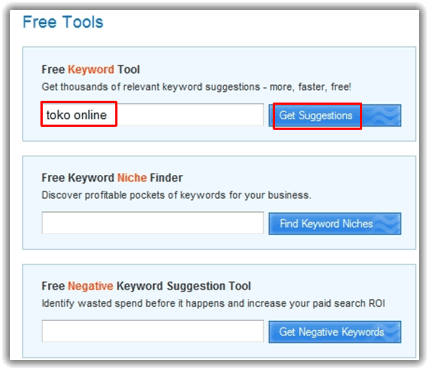
    Nah, kali ini sebagai alternatif akan saya tunjukkan cara lain untuk mencari keyword secara mudah dan cepat. Ikuti langkah-langkah berikut ini…

    Pertama, silakan buka situs web Wordstream.
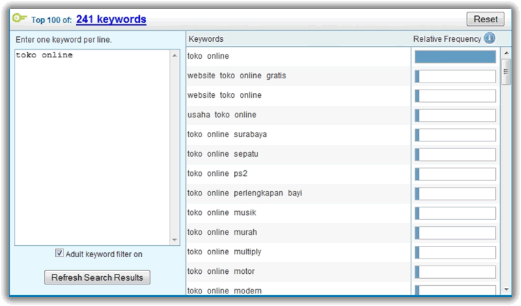
    Kemudian pada free tools, anda bisa masukkan keyword yang anda cari. Misalkan saja Mas Saputra yang baru saja meluncurkan toko online baru-nya mengetikkan keyword toko online. Lalu klik get suggestions.
    cara mencari keyword paling populer
    Seketika akan muncul hasilnya.
    Cara Mencari Keyword Paling Populer
    Keyword yang anda cari akan muncul dengan cepat.
    Apa kelebihan alat keyword ini?
    Aksesnya lebih cepat. Dibandingkan dengan google keyword tool, wordstream dapat diakses dengan lebih cepat. Selain itu, lebih simple.

    Silakan langsung ACTION untuk mencobanya. Setelah mencoba, bagikan juga pendapat anda dengan mengisi komentar.
    Kalau masih kurang puas, anda bisa juga coba riset keyword menggunakan google wonder wheel.
    Salam ACTION!

    http://www.jokosusilo.com/2011/01/07/bagaimana-cara-cepat-mencari-keyword-untuk-bisnis-internet-anda/
    Baca Selengkapnya - Cara Mencari Keyword Paling Populer

    Cara Membuat Permalink Blog

    Cara membuat permalink di Blogspot. Permalink berguna untuk SEO, dan fitur pada blogspot aslinya belum mendukung permalink tidak seperti halnya pada Wordpress. Oleh karena itu, pembuatan permalink harus dilakukan secara manual (Edit template dan skin). Penasaran? . . .

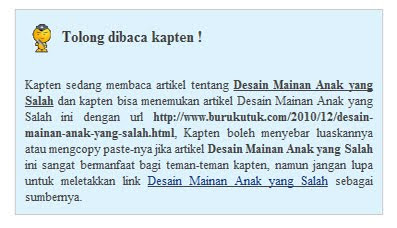
    Hasil jadi atau final Permalink di blogspot tampak seperti gambar di bawah ini : (Lihat gambar 1)
    Untuk hasil live permalink kapten bisa drag ke bagian bawah artikel, nah seperti itulah penampakan permalink. Permalink akan otomatis muncul di semua artikel secara langsung.

    Cara Membuat Permalink di BlogspotGambar 1. Hasil final permalink

    Tertarik membuatnya, ayo langsung aja yuk?

    1. Log in ke account blogspot kapten.
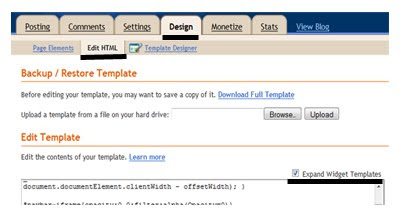
    2. Click di design > edit html > kemudian centang expand widget templates. (Lihat gambar 2)
    3. Cara Membuat Permalink di BlogspotGambar 2. Design
    4. Selanjutnya, cari kode ]]></b:skin> (Gunakan fungsi ctrl + f atau fungsi find untuk mempermudah menemukan kode tersebut). Setelah itu, copy kemudian paste kode berwarna biru di bawah ini di atas kode berwarna merah sebelumnya.

      .permalinkblogspot
      {border: 0px solid #EFF0F1;
      padding: 5px;
      background: #ffffff;-moz-border-radius:5px;}

      .permalinkblogspot a
      {background:none;}
      img.float-right {margin: 5px 0px 0 10px;}
      img.float-left {margin: 5px 10px 0 0px;}
    5. Lalu, cari kode ini <data:post.body/> (Gunakan bantuan fungsi find ctrl + f). Kalau sudah ketemu, kapten hapus dan ganti kode tersebut dengan kode di bawah ini

      <b:if cond='data:blog.pageType == &quot;item&quot;'>
      <p><data:post.body/></p>
      <div class='permalinkblogspot'>
      <center>
      <div style='border: 1px solid rgb(204, 204, 204); margin: 10px 0px; padding: 10px; width: auto; height: auto; background-color: rgb(221, 242, 252); text-align: left;'><img align='absmiddle' height='30px' src='http://img685.imageshack.us/img685/3018/satpam.gif' width='30px'/> <b><medium>Tolong dibaca kapten !</medium></b><br/><br/><small><div style='text-align: justify;'>Kapten sedang membaca artikel tentang <strong><u><data:blog.pageName/></u></strong> dan kapten bisa menemukan artikel <data:blog.pageName/> ini dengan url <strong><data:post.url/></strong>, Kapten boleh menyebar luaskannya atau mengcopy paste-nya jika artikel <strong><data:blog.pageName/></strong> ini sangat bermanfaat bagi teman-teman kapten, namun jangan lupa untuk meletakkan link <u><a expr:href='data:post.url'><data:blog.pageName/></a></u> sebagai sumbernya.</div></small></div></center></div>
      <b:else/>
      <p><data:post.body/></p>
      </b:if>

      Save template dan Viola! Selesai sudah!

      Namun, jika kapten menggunakan read more maka <data:post.body/> akan ada dua. Maka kapten perlu menambahkan kode permalink di tengah-tengahnya.

      <b:if cond='data:blog.pageType == "item"'>
      <style>.fullpost{display:inline;}</style>
      <p><data:post.body/></p>
      <div class='permalinkblogspot'>
      <center>
      <div style='border: 1px solid rgb(204, 204, 204); margin: 10px 0px; padding: 10px; width: auto; height: auto; background-color: rgb(221, 242, 252); text-align: left;'><img align='absmiddle' height='30px' src='http://img685.imageshack.us/img685/3018/satpam.gif' width='30px'/> <b><medium>Tolong dibaca kapten !</medium></b><br/><br/><small><div style='text-align: justify;'>Kapten sedang membaca artikel tentang <strong><u><data:blog.pageName/></u></strong> dan kapten bisa menemukan artikel <data:blog.pageName/> ini dengan url <strong><data:post.url/></strong>, Kapten boleh menyebar luaskannya atau mengcopy paste-nya jika artikel <strong><data:blog.pageName/></strong> ini sangat bermanfaat bagi teman-teman kapten, namun jangan lupa untuk meletakkan link <u><a expr:href='data:post.url'><data:blog.pageName/></a></u> sebagai sumbernya.</div></small></div></center></div>
      <b:else/>
      <style>.fullpost{display:none;}</style>
      <p><data:post.body/></p>
      <a expr:href='data:post.url'><strong>Read more...</strong></a></p>
      </b:if>
      Save template dan Viola! Selesai sudah!

    Selamat mencoba dan semoga sukses!

    Sumber kode dari blognya pelajaran-blog
    dan disempurnakan lagi oleh burukutuk dot com.


    http://www.burukutuk.com/2010/12/cara-membuat-permalink-di-blogspot.html
    Baca Selengkapnya - Cara Membuat Permalink Blog

    Cara Membuat Sitemap Blogspot

    • Membuat Navigasi Global pada Blog


    Belajar Membuat Sitemap.

    Apa itu Sitemap?
    Saya sendiri bingung menamakan istilah sitemap dalam bahasa yang mudah di mengerti,mungkin akan lebih jelas jika sitemap saya katakan sebuah peta atau bentuk navigasi pada blog yang bertujuan untuk mempermudahkan pengunjung dalam melihat isi dari suatu web/blog.

    Bisa dibilang sitemap adalah peta navigasi alamat suatu blog/web.

    Kenapa Pelajaran Blog tak meletakkan sitemap?

    Karena bagi saya pribadi,sitemap tak ubahnya seperti Daftar Isi pada Blog.
    Sampai disini,kira-kira sudah ada bayangan khan?seperti apa dan bagaimana sebuah sitemap.

    • Keuntungan menggunakan Sitemap


    Banyak yang akan kita dapat dari adanya sitemap pada blog,antara lain:

    Site Map sendiri sebenarnya bisa dibuat sendiri secara manual,bagi anda yang sudah sedikit mengerti Coding,anda bisa baca panduan belajar membuat sitemap di blog.re.or.id,yang berjudul ’SEO - Membuat Sitemap Sendiri (2)’.

    Tapi jika anda tidak ingin repot-repot dalam membuat sitemap,ada 2 cara praktis dalam membuat site map ini.


    Ada cara-cara yang lebih mudah untuk belajar membuat peta situs ini,antara lain,jika anda pengguna account Google,bisa dengan cara memanfaatkan Google Webmaster Tools.
    Atau anda bisa memilih alternatif dari situs penyedia jasa sitemap.

    SiteMap dengan Google Webmaster

    Bagi pengguna Account Google dan memakai Blogger,tentu sudah tidak asing lagi,istilah Google Webmaster Tools.
    Rahasia dibalik Google Webmaster ini,sebenarnya sebuah kunci bagaimana mengoptimalkan sebuah situs,baik dari Meta,Robot,Analisa Blog,dan salah satunya ’SiteMap’.

    Sebelumnya,pada Feed situs anda tuliskan alamat,misal;


    http://namabloganda.blogspot.com/atom.xml?redirect=false&start-index=1&max-results=100

    Cara lebih jelasnya ikuti langkah berikut:

    Pergi ke ’Dashboard’,Pilih ’Pengaturan’,lalu pilih ’Feed Situs’.
    Kemudian pada kolom ’Posting URL Pengubahan Arah Feed’,anda isikan URL Feeds seperti contoh diatas.
    Lalu Simpan.


    Nah,untuk membuat sitemap nya,anda bisa ikuti langkah di bawah ini:

    Berhubung Google Webmaster sudah di ’Renovasi’,kita menyesuaikan menggunakan cara yang baru.


    1. Pastikan Blog/Web anda sudah ter verifikasi
    2. Kunjungi Situs www.google.com/webmasters/tools
    3. Jika anda belum punya Account,Pilih ’Sign Up’
    4. Setelah masuk klik ’Add Site’,lalu isikan alamat blog yang ingin anda buatkan SiteMap
    5. Klik tulisan ’Site Configuration’,di sebelah kiri atas
    6. Klik ’SiteMap’
    7. Klik tombol Submit a Sitemap
    8. Anda bisa tuliskan alamat seperti dibawah ini,pada kolom yang kosong.
      • feeds/posts/default
      • atom.xml?redirect=false&start-index=1&max-results=100
      • atom.xml?redirect=false
    9. Pilih salah satu,atau anda bisa gunakan empat-empatnya.
    10. Lalu tekan tombol Submit Sitemap
    11. Setelah itu,jika ada gambar jam,berarti Sitemap anda berhasil dan masih dalam proses.
    12. Selesai


    Contoh sitemap yang Pelajaran Blog telah buat,anda bisa lihat disini.

    Memanfaatkan dari Situs Jasa Sitemap

    Cara yang lebih praktis,untuk membuat sitemap,tanpa harus daftar anda bisa kunjungi situs www.xml-sitemaps.com
    Untuk langkahnya,anda bisa ikuti cara di bawah ini:

    • Masuk situs www.xml-sitemaps.com
    • Isikan alamat anda,pada kolom Starting Url
    • Pada pilihan Change frequency,Last modification,Priority anda isikan None ajach ya.. :D
    • Kemudian klik tombol Start
    • Setelah itu akan keluar tulisan
    • ’Please wait. Sitemap generation in progress...’
    • Tunggu,dan Selesai.


    Yah! semoga artikel yang ga pernah jelas ini bisa bermanfaat ya,..
    Ok! sampai ketemu artikel berikutnya ya.. :)


    http://pelajaran-blog.blogspot.com/2009/06/belajar-membuat-sitemap.html

    Baca Selengkapnya - Cara Membuat Sitemap Blogspot

    Cara Menghilangkan Angka Pada Label Blog

    Cara Menghilangkan Angkan Pada Label Blog yang telah di sediakan oleh Blogspot, secara otomatis akan menampilkan nomor di belakang label tersebut,seperti :
    Makan(2)

    Minum(1)

    Mandi(6)

    Ternyata, jika anda ingin tahu  Cara Menghilangkan Angka Pada Label Blogo di belakang label tersebut, caranya sangat mudah hanya dengan menghapus satu baris kode saja di halaman HTML anda. Maksud saya,coba anda :

    Pilih Tata Letak (Blogspot berbahasa Indonesia) Tab Edit HTML
    Kemudian centang Expand Template Widget.

    Kemudian cari Kode seperti di bawah ini.
    Gunakan Ctrl + F untuk mempermudah pencarian.

    (<data:label.count/>)

    Setelah ketemu,hapus kode tersebut dan Simpan Template.

    Selesai dech! tinggal lihat hasilnya.

    Simple khan Cara Menghilangkan Angka Pada Label Blog? :)

    Baca Selengkapnya - Cara Menghilangkan Angka Pada Label Blog

    Cara Membuat Efek Marquee

    Sebelum saya memberitahukan Cara Membuat Efek Marquee, Apa itu Marquee? mungkin buat blogger baru kata marquee tidak terlalu akrab di telinga, padahal efek marquee ini sering kita lihat pada website atau blog yang sering kita kunjungi. Marquee adalah kode HTML yang bisa membuat teks bisa berjalan, dari kiri, kanan, bawah ataupun atas.
    Teks berjalan atau marquee ini banyak diminati oleh para blogger, karena sifatnya yang dinamis, selain untuk menghemat tempat juga bisa menarik pengunjung. Berikut ini ada beberapa contoh marquee yang bisa sobat gunakan untuk blog sobat.

    I. Contoh Marquee dari gerakan

    <MARQUEE align="center" direction="right" height="50" scrollamount="2" width="80%">

    TEXT BERJALAN DARI KIRI KE KANAN

    </MARQUEE>

    Hasilnya :

    TEXT BERJALAN DARI KIRI KE KANAN

    Atribut yang biasa digunakan :
    1. Widht = lebar blok teks dalam pixel atau persen
    2. Title = pesan yang akan muncul saat mouse berada di atas teks
    3. Direction = “left / right / up / down” untuk arah gerakan teks
    4. Scrollmount = kecepatan gerakan dalam pixel, semakin besar angka semakin cepat gerakannya.
    5. Bgcolor = warna background teks
    6. Behavior = “scroll / slide / alternate” untuk mengatur perilaku gerakan


    II. Contoh Marquee dari prilaku gerakan :

    <MARQUEE align="center" direction="left" height="50" scrollamount="3" width="70%" behavior="alternate">

    TEXT BERJALAN MENURUT PRILAKU

    </MARQUEE>


    Hasilnya :

    TEXT BERJALAN MENURUT PRILAKU

    III. Contoh Marquee yang didalamnya terdapat link :

    <marquee direction="up" onmouseover="this.stop()" onmouseout="this.start()" scrollamount="2" align="center" width="100%" height="200">

    <a href="http://tutorialblogspot-seoblogger.blogspot.com/2011/03/panduan-membuat-blog-di-blogspot.html">Tutorial Membuat Blog Di Blogspot</a>

    <a href="http://tutorialblogspot-seoblogger.blogspot.com/2011/03/cara-membuat-autoblog-di-blogspot.html">Cara Membuat Autoblog di Blogspot</a>

    <a href="http://tutorialblogspot-seoblogger.blogspot.com/2011/03/cara-nembak-keyword-paling-jitu.html">Cara Nembak Keyword Paling Jitu</a>

    <a href="http://tutorialblogspot-seoblogger.blogspot.com/2011/03/javahostindo-web-hosting-indonesia.html">Javahostindo Web Hosting Indonesia</a>

    <a href="http://tutorialblogspot-seoblogger.blogspot.com/2011/03/teknik-seo-on-page-permainan-html-font.html">Teknik SEO On Page Permainan HTML Font</a>

    <a href="http://tutorialblogspot-seoblogger.blogspot.com/2011/03/berikut-ini-tips-dari-o-om-cara-membuat.html">Cara Membuat Read More Otomatis</a>

    <a href="http://tutorialblogspot-seoblogger.blogspot.com/2011/03/cara-membuat-text-area-di-blog.html">Cara Membuat Text Area Di Blog</a>

    </marquee>


    Hasilnya :
    (arahkan mouse kesini)


    Tutorial Membuat Blog Di Blogspot

    Cara Membuat Autoblog di Blogspot

    Cara Nembak Keyword Paling Jitu

    Javahostindo Web Hosting Indonesia

    Teknik SEO On Page Permainan HTML Font

    Cara Membuat Read More Otomatis

    Cara Membuat Text Area Di Blog


    Selamat Mencoba Cara Membuat Efek Marquee ! 


    dari:http://miscah.blogspot.com/2009/04/tips-membuat-efek-marquee.html
    Baca Selengkapnya - Cara Membuat Efek Marquee

    Cara Membuat Text Area Di Blog

    Ikuti langkah-langkah Cara Membuat Text Area Di Blog berikut ini:

    text area Apa itu Text Area ? text area adalah area tempat untuk menyimpan text atau tulisan baru, atau bisa dikatakan sebuah komponen HTML yang digunakan untuk menampilkan text atau kode script
    dalam bentuk dan format text.

    Biasanya text area dipakai untuk menyimpan kode HTML yang tidak bisa di tulis langsung ke dalam postingan di blog. Jadi fungsi dari text area ini kurang lebih untuk memudahkan pengunjung mengcopy seluruh isi text.

    I. Text Area standard

    Untuk membuat text area, silahkan copy code di bawah ini :


    <p align="center"><textarea name="code" rows="2" cols="15"> Tulis text atau kode HTML yang sobat inginkan disini </textarea></p>


    berikut hasilnya :


    Keterangan :

    untuk "rows"=3 adalah tinggi dari text area, jadi jika sobat menginginkan text area yang lebih tinggi silahkan sobat ganti dengan angka yang lebih tinggi.

    untuk cols="15" adalah lebar dari text area, jadi jika sobat menginginkan text area yang lebih lebar silahkan sobat ganti dengan angka yang lebih tinggi.

    Cukup paham ? mari kita lanjutkan.

    II.Text Area dengan menggunakan Highlight
    Variasi lainnya dari text area yaitu dengan menggunakan tombol Highlight, jadi dimaksudkan agar lebih memudahkan untuk mengcopy seluruh isi text area hanya dengan menekan tombol Highlight.

    Hanya dengan menekan tombol highlight maka seluruh isi dari text area akan di highlight dan tinggal di copy saja. Fungsi tombol highlight ini sangat berguna untuk mencegah tertinggalnya satu atau beberapa isi dari text area.

    Silahkan copy kode HTML di bawah ini :

    <div><form name="copy"><div align="center"><span><input onclick="javascript:this.form.txt.focus();this.form.txt.select();" value="Highlight All" type="button"> </span></div><p align="center"><textarea style="width: 150px; height: 80px;" name="txt" rows="5" wrap="VIRTUAL" cols="20">simpan tulisan sobat di sini, maka tulisan yang sobat tulis akan muncul di sini dan siap di copy oleh para pengunjung</textarea></p></form></div>


    dan seperti ini hasilnya:


    Agar dapat memahami kode diatas, saya akan berikan uraian tentang kode-kode text area diatas.
    1. <div align="center"> --> kata center menunjukan bahwa posisi tombol akan berada di tengah, jadi jika sobat ingin posisi tombol berada di tepi sebelah kiri, tinggal ganti dengan kata left. Dan jika ingin berada di tepi sebelah kanan, tinggal ganti dengan kata right.
    2. <input onclick="javascript:this.form.txt.focus();this.form.txt.selec()"> --> kode ini artinya ketika tombol highlight di klik, maka seluruh text yang ada di dalamnya akan di highligt (di tandai atau di blok), jadi sobat jangan merubah tulisan ini.
    3. Value="Highlight All" --> kata Highlight All adalah kata yang akan muncul di dalam tombol, jadi jika sobat ingin merubah tulisan ini silahkan ganti dengan kata yang sobat inginkan.
    4. <p align="center"> --> ini menunjukan bahwa text area akan berada di tengah, nah jika sobat ingin text area sobat berada di tepi kiri, ganti kata center dengan kata left, bila ingin di tepi kanan, ganti dengan kata right.
    5. <text style="WIDTH: 150px">-->kata "WIDTH:150px" menunjukan lebar dari text area tersebut sebanyak 150 pixel, jadi jika sobat ingin memperpendek atau memperpanjang lebar text area, sobat tinggal menggantinya dengan angka yang sobat inginkan. misal: "WIDTH:500px;"
    6. HEIGHT: 80px --> angka "80px" menunjukan bahwa text area akan mempunyai tinggi sebesar 80 px, jadi jika sobat ingin merubahnya tinggal ganti angka tersebut dengan angka yang sobat inginkan. Misal : HEIGHT:160px.

    Nah itu dia sedikit penjelasan tentang Text Area. Silahkan dicoba!

    dari:http://miscah.blogspot.com/2009/04/tutorial-membuat-text-area.html
    Baca Selengkapnya - Cara Membuat Text Area Di Blog

    Cara Membuat Read More Otomatis

    Berikut ini tips dari o-om Cara Membuat Read More Otomatis pada blogger.

    (Revisi: Solusi tanpa hosting file .JS)
    Fungsi Read More kali ini emang agak berbeda dengan
    versi Read More yang lama (part 1). Bila versi
    terdahulu kita harus meng-cut tulisan menggunakan cara manual dengan melakukan
    pemangilan fungsi <div class="fullpost">..</div>
    atau <span class="fullpost">..</span>


    dimana kode ini biasanya kita tanamkan secara manual kedalam halaman postingan. Untuk versi Auto Read More terbaru kali ini sepertinya lebih canggih lagi, karena fungsi pemenggalan kalimat langsung bekerja secara otomatis tanpa harus menambahkan kode diatas.


    Trus..hebatnya lagi, fungsi Read More ini mampu menampilkan image pertama dalam postingan dan mem-fload image tersebut di awal paragraf awal, meskipun gambar yang kita letakan berada di tengah atau akhir postingan. Mungki lebih nyaman saya sebut saja dengan fasilitas image thumbnail.

    Tidak hanya itu saja, kita dapat juga pengatur jumlah karakter yang ditampilkan. Disini ada 2 pilihan untuk jumlah karakter. Yang pertama, jumlah karakter yang ditampilkan jika ada image yang diikutsertakan dalam postingan dan yang kedua jumlah karakter tanpa image. Masih bingung maksudnya? sama..yang
    jelasin juga puyeng wkwkwkw  Ya sudah, biar sama2 gak pusing langsung ke tutorialnya saja ok.


    Penting! Yang sudah memasang Read More versi lama sebaiknya di kodenya kembalikan dulu ke seperti semula, caranya hapus kode yang berwarna merah dibawah ini (Setiap template mungkin berbeda, jadi
    tinggal disesuaikan saja)


    <div class='post-header-line-1'/>
    <div class='post-body'>

    <b:if cond='data:blog.pageType == "item"'>
    <style>.fullpost{display:inline;}</style>
    <p><data:post.body/></p>
    <b:else/>

    <style>.fullpost{display:none;}</style>
    <p><data:post.body/></p>

    <a expr:href='data:post.url'>Readmore</a>
    </b:if>

    <div style='clear: both;'/>


    OK, kalo sudah tinggal lanjutkan dengan tutorial dibawah.
    Pertama, silahkan tuju langsung ke halaman EDIT HTML, Cari kode </head> kemudian letakan script dibawah ini di atas kode </head> Kalo sudah, jangan lupa di simpan terlebih dahulu.

    Langsung copy paste aja kode dibawah ini:

    <script type='text/javascript'>
    var thumbnail_mode = "float" ;
    summary_noimg = 250;
    summary_img = 250;
    img_thumb_height = 120;
    img_thumb_width = 120;
    </script>

    <script type='text/javascript'>
    //<![CDATA[
    /******************************************
    Auto-readmore link script, version 2.0 (for blogspot)
    (C)2008 by Anhvo
    visit http://en.vietwebguide.com to get more cool hacks
    ********************************************/
    function removeHtmlTag(strx,chop){
    if(strx.indexOf("<")!=-1)
    {
    var s = strx.split("<");
    for(var i=0;i<s.length;i++){
    if(s[i].indexOf(">")!=-1){
    s[i] = s[i].substring(s[i].indexOf(">")+1,s[i].length);
    }
    }
    strx = s.join("");
    }
    chop = (chop < strx.length-1) ? chop : strx.length-2;
    while(strx.charAt(chop-1)!=' ' && strx.indexOf(' ',chop)!=-1) chop++;
    strx = strx.substring(0,chop-1);
    return strx+'...';
    }
    function createSummaryAndThumb(pID){
    var div = document.getElementById(pID);
    var imgtag = "";
    var img = div.getElementsByTagName("img");
    var summ = summary_noimg;
    if(img.length>=1) {
    imgtag = '<span style="float:left; padding:0px 10px 5px 0px;"><img
    src="'+img[0].src+'" width="'+img_thumb_width+'px"
    height="'+img_thumb_height+'px"/></span>';
    summ = summary_img;
    }
    var summary = imgtag + '<div>' + removeHtmlTag(div.innerHTML,summ) + '</div>';
    div.innerHTML = summary;
    }
    //]]>
    </script>


    Masih pada halaman EDIT HTML, Beri tanda centang pada "Expand widget template" lalu temukan kode seperti dibawah:

    <data:post.body/>

    Kalo sudah, ganti kode  <data:post.body/> dengan semua kode dibawah ini:

    <b:if cond='data:blog.pageType != "item"'>
    <div expr:id='"summary" + data:post.id'><data:post.body/></div>
    <script
    type='text/javascript'>createSummaryAndThumb("summary<data:post.id/>");</script>
    <span class='rmlink' style='float:left'><a expr:href='data:post.url'>READ MORE -
    <data:post.title/></a></span>
    </b:if>
    <b:if cond='data:blog.pageType == &quot;item&quot;'><data:post.body/></b:if>


    Silahkan disimpan dan lihat hasilnya :)
    Keterangan:


    var thumbnail_mode = "float";  (kita dapat memutuskan apakah letak thumbnail berada di (float) kiri atau jika tidak silahkan ganti dengan (no-float)

    summary_noimg = 250; (Menetapkan berapa banyak karakter akan ditampilkan di posting tanpa gambar / thumbnail)


    summary_img = 250; (Menetapkan berapa banyak karakter akan ditampilkan di posting dengan gambar / thumbnail)

    img_thumb_height = 120; (Thumbnail 'tinggi dalam piksel)

    img_thumb_width = 120; (Thumbnail 'lebar dalam piksel)


    Selamat mencoba tips dari o-om.com Cara Membuat Read More Otomatis pada blogger. happy tutorial with tutorialblogspot-seoblogger.blogspot.com :)

    asli:http://www.o-om.com/2009/04/cara-pasang-auto-read-more-terbaru-part.html
    Baca Selengkapnya - Cara Membuat Read More Otomatis

    Teknik SEO On Page Permainan HTML Font

    Teknik SEO kali ini yaitu permainan HTML Font. Kok disebut permainan sih, apakah artinya tingkat keberhasilannya cuma main-main? Tidak tidak, kali ini saya akan mengajarkan trik sederhana tetapi sangat berkhasiat. Penasaran?..

    Teknik SEOAnda perhatikan kedua kata-kata di bawah ini :

    1. Lihat huruf ini
    2. Lihat huruf ini
    Anda melihat perbedaannya? Secara kasat mata memang tidak terlihat tetapi coba anda block tulisannya dan click view selection source. Maka akan terlihat bedanya :


    Pada huruf pertama
    <b>Lihat huruf ini</b>

    Pada huruf kedua
    <strong>Lihat huruf ini</strong>

    Perbedaannya yaitu pada huruf pertama menggunakan kode "bold" sedangkan pada huruf kedua menggunakan kode "strong". Dari segi SEO, di mana Google bot hanya bisa membaca tidak bisa melihat (gambar) maka penggunaan kode yang lebih baik adalah "strong" dibandingkan "bold". Secara default, jika anda menggunakan toolbar di postingan, maka yang anda gunakan adalah "bold", jadi bilamana anda ingin sedikit repot tetapi ramah untuk SEO maka berkorbanlah sedikit untuk mengetik <strong> dan </strong>

    Selamat mempraktekkan.

    asli:http://www.burukutuk.com/2010/02/teknik-seo-permainan-html-font.html
    Baca Selengkapnya - Teknik SEO On Page Permainan HTML Font